





អ្នកទំនងជាបានទិញនាឡិកា KOSPET សម្រាប់វា ភាពធន់កម្រិតយោធា និងអាយុកាលថ្ម។ ទោះជាយ៉ាងណាក៏ដោយ បទពិសោធន៍កម្មវិធីលំនាំដើមច្រើនតែមានលក្ខណៈទូទៅ និងគ្មានប្រសិទ្ធភាព។
នាឡិកានេះភ្ជាប់មកជាមួយនឹងការកំណត់ដែលត្រូវបានរចនាឡើងសម្រាប់អ្នកប្រើប្រាស់ទីផ្សារធំជាជាងសម្រាប់តម្រូវការជាក់លាក់របស់អ្នក។
អ្នកត្រូវផ្លាស់ប្តូរលំនាំដើមទាំងនេះភ្លាមៗ ដើម្បីទទួលបានតម្លៃពិតប្រាកដពីឧបករណ៍។ ការណែនាំនេះផ្តោតលើជម្រើសផ្ទាល់ខ្លួនសម្រាប់នាឡិកាឆ្លាតវៃជាក់លាក់ដែលមាននៅក្នុង កម្មវិធី Apexmove និងលើផ្នែករឹងខ្លួនឯង។
យើងនឹងពិនិត្យមើលពីរបៀបជួសជុលចំណុចប្រទាក់ និងផ្នែករឹងឱ្យសមស្របទៅនឹងការប្រើប្រាស់ប្រចាំថ្ងៃរបស់អ្នក។
ជម្រើសកំណត់រូបរាងនាឡិកាឆ្លាតវៃដែលមើលឃើញ៖ មុខនាឡិកា និងស្បែក
មុខនាឡិកាលំនាំដើមនៅលើ នាឡិកាឆ្លាតវៃ KOSPET ជារឿយៗផ្តល់អាទិភាពដល់ក្រាហ្វិកភ្លឺចែងចាំងជាងភាពងាយស្រួលក្នុងការអាន។ នេះជាបញ្ហានៅពេលអ្នកនៅខាងក្រៅ ឬហាត់ប្រាណ។
អ្នកត្រូវការអេក្រង់បង្ហាញកម្រិតពណ៌ខ្ពស់ដែលបង្ហាញរង្វាស់សំខាន់ៗដូចជាអត្រាចង្វាក់បេះដូង និងជំហានដោយមិនមានភាពរញ៉េរញ៉ៃ។ លើសពីនេះ ការប្រើប្រាស់មុខនាឡិកាពណ៌ចម្រុះនៅលើ អេក្រង់ AMOLED ធ្វើឱ្យថ្មរបស់អ្នកអស់លឿនជាងថ្មធម្មតា។
របៀបប្ដូរមុខនាឡិការបស់អ្នកតាមបំណងសម្រាប់ប្រសិទ្ធភាព៖
- បើកកម្មវិធី Apexmove នៅលើទូរស័ព្ទរបស់អ្នក។
- រុករកទៅផ្ទាំងឧបករណ៍នៅខាងក្រោម។
- ជ្រើសរើសមុខនាឡិកា។
- ប៉ះលើជម្រើស Custom Dial។
- បង្ហោះរូបភាពពណ៌ខ្មៅសុទ្ធ ឬរូបថតដែលមានកម្រិតពណ៌ខ្ពស់ពីវិចិត្រសាលរបស់អ្នក។
- ជ្រើសរើសទីតាំងរបស់ធាតុក្រាហ្វិកពេលវេលា ដើម្បីធានាថាវាមិនគ្របដណ្តប់ផ្នែកសំខាន់ៗនៃរូបភាព។
- ប៉ះ ធ្វើសមកាលកម្មមុខនាឡិកា។
ការប្រើប្រាស់ផ្ទៃខាងក្រោយផ្ទាល់ខ្លួនដែលមានពណ៌ខ្មៅលេចធ្លោ បិទភីកសែលនៅលើអេក្រង់ AMOLED។
ការផ្លាស់ប្តូរសាមញ្ញនេះនៅក្នុងជម្រើសផ្ទាល់ខ្លួនរបស់នាឡិកាឆ្លាតវៃរបស់អ្នកអាចពន្យារអាយុកាលថ្មរបស់អ្នកបានច្រើនម៉ោងក្នុងមួយការសាកថ្ម។ វាក៏ការពារបញ្ហាដុតភីកសែលដែលកើតមានជាទូទៅជាមួយធាតុពណ៌ភ្លឺ និងឋិតិវន្តផងដែរ។
គន្លឹះជំនាញ៖ ជ្រើសរើសពណ៌អក្សរពណ៌ក្រហម ឬទឹកក្រូចសម្រាប់មុខនាឡិកាផ្ទាល់ខ្លួនរបស់អ្នក ដើម្បីរក្សាការមើលឃើញពេលយប់របស់អ្នក និងកាត់បន្ថយភាពតានតឹងភ្នែកនៅពេលពិនិត្យមើលពេលវេលានៅក្នុងទីងងឹត។
ជម្រើសកំណត់មុខងារនាឡិកាឆ្លាតវៃផ្ទាល់ខ្លួន៖ ម៉ឺនុយ និងផ្លូវកាត់
ប៊ូតុងរូបវន្តនៅលើ នាឡិកាឆ្លាតវៃរឹងមាំសម្រាប់ក្រៅផ្ទះ, ដូចជា
របៀបកំណត់រចនាសម្ព័ន្ធប៊ូតុងផ្លូវកាត់៖
- ចូលទៅកាន់ម៉ឺនុយការកំណត់នៅលើនាឡិការបស់អ្នក។
- រំកិលចុះក្រោមទៅ និយមន័យគ្រាប់ចុច ឬ ការកំណត់គ្រាប់ចុចចុះក្រោម។
- ជ្រើសរើសឧបករណ៍ប្រើប្រាស់ជាក់លាក់ដូចជា ពិល ឬការហាត់ប្រាណជាក់លាក់ដូចជា ការរត់ក្រៅផ្ទះ។
ឥឡូវនេះ ការចុចតែម្តងនឹងបើកភ្លើងរបស់អ្នក ឬចាប់ផ្តើមដំណើរការរបស់អ្នកភ្លាមៗ។ អ្នកក៏គួរតែផ្លាស់ប្តូររចនាប័ទ្មម៉ឺនុយផងដែរ។
ទិដ្ឋភាព Honeycomb លំនាំដើមពិបាករុករកពេលកំពុងដើរ ពីព្រោះរូបតំណាងមានទំហំតូចពេក។ ចូលទៅកាន់ការកំណត់ ហើយប្តូររបៀបមើលទៅជាទិដ្ឋភាពបញ្ជី។ នេះធ្វើឱ្យអក្សរធំជាង និងគោលដៅងាយស្រួលវាយនៅពេលអ្នកកំពុងធ្វើចលនា។
គន្លឹះជំនាញ៖ ប្រសិនបើអ្នកធ្វើការជាមួយស្រោមដៃ សូមភ្ជាប់ប៊ូតុងចំហៀងទៅនឹងប៊ូតុង Answer Call ដើម្បីឱ្យអ្នកអាចលើកទូរស័ព្ទដោយមិនចាំបាច់ដោះស្រោមដៃចេញដើម្បីប្រើអេក្រង់ប៉ះ។
ជម្រើសផ្ទាល់ខ្លួនសម្រាប់នាឡិកាឆ្លាតវៃរូបវន្ត៖ ខ្សែនិងគ្រឿងបន្ថែម
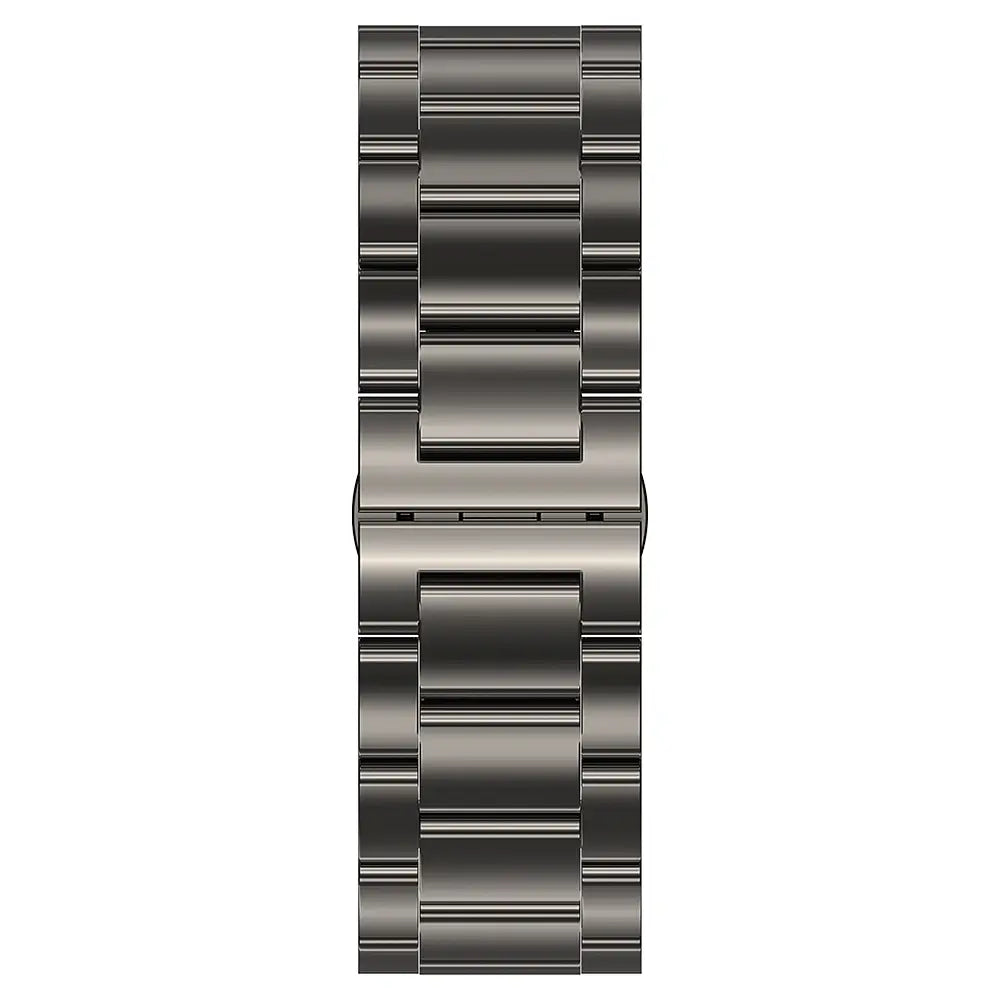
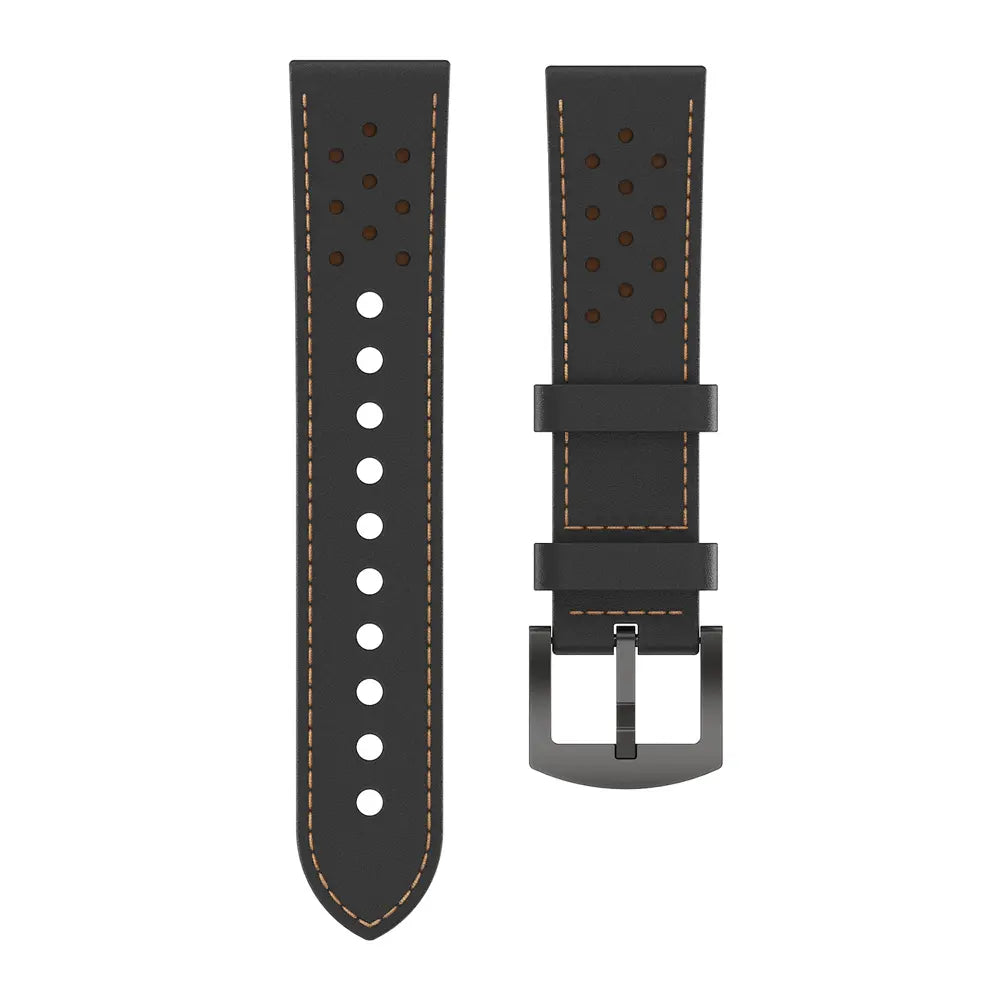
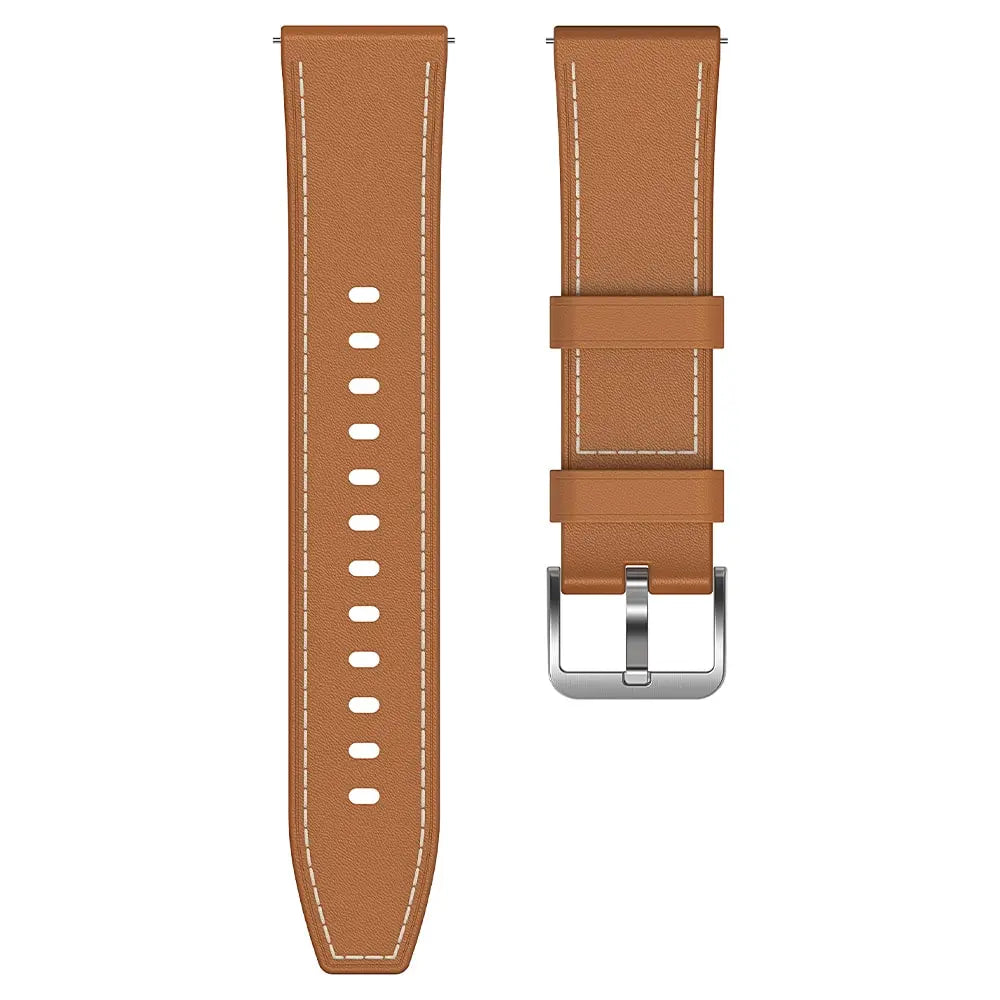
ខ្សែស៊ីលីកូនដែលភ្ជាប់មកជាមួយក្នុងប្រអប់គឺប្រើប្រាស់បានយូរ ប៉ុន្តែវាជាជម្រើសមិនល្អសម្រាប់ការពាក់រយៈពេល 24 ម៉ោង។ ស៊ីលីកូនទប់ញើសទល់នឹងស្បែក និងបណ្តាលឱ្យរលាក។ អ្វីដែលសំខាន់ជាងនេះទៅទៀត នាឡិកា KOSPET មានទម្ងន់ធ្ងន់។
ខ្សែស៊ីលីកូនច្រើនតែទុកចន្លោះរវាងឧបករណ៍ចាប់សញ្ញា និងកដៃរបស់អ្នកនៅពេលអ្នកបែកញើស។ នេះបណ្តាលឱ្យមានការអានអត្រាចង្វាក់បេះដូង និងការអានអុកស៊ីសែនក្នុងឈាមមិនត្រឹមត្រូវអំឡុងពេលហាត់ប្រាណខ្លាំង។
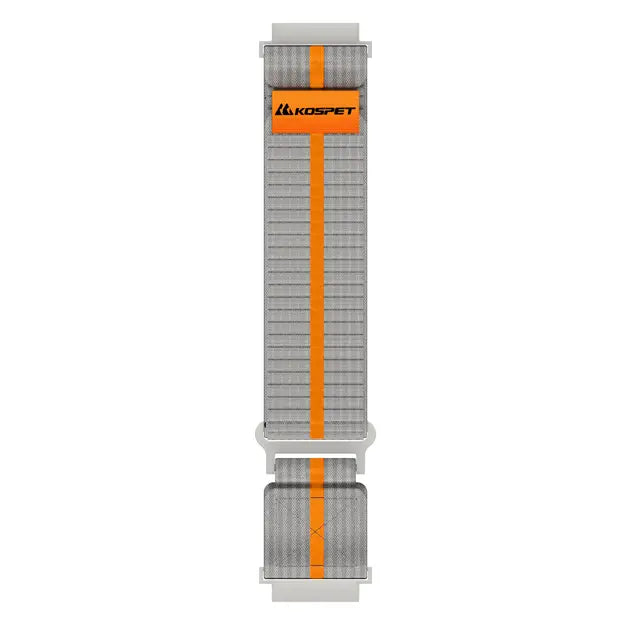
អ្នកត្រូវជំនួសខ្សែស្តង់ដារដោយរង្វិលនីឡុង។ KOSPET
រង្វិលជុំនីឡុងអនុញ្ញាតឱ្យមានការកែតម្រូវខ្នាតតូចគ្មានដែនកំណត់។ អ្នកអាចរឹតបន្តឹងវាបានតាមតម្រូវការ ដើម្បីរក្សាតួនាឡិកាធ្ងន់ឱ្យរាបស្មើនឹងស្បែករបស់អ្នក។ ការផ្លាស់ប្តូរផ្នែករឹងនេះធ្វើអោយប្រសើរឡើងនូវភាពត្រឹមត្រូវនៃទិន្នន័យសុខភាពរបស់អ្នកភ្លាមៗ។
គន្លឹះជំនាញ៖ សូមរកមើលខ្សែរឹតដែលមានស្លាកសញ្ញាថា Quick Release 22mm ដើម្បីធានាថាអ្នកអាចដោះវាចេញបានក្នុងរយៈពេលប៉ុន្មានវិនាទីដោយមិនចាំបាច់ប្រើឧបករណ៍អ្វីឡើយ។
ការគ្រប់គ្រងជម្រើសការកំណត់ផ្ទាល់ខ្លួនរបស់ Smartwatch កម្រិតខ្ពស់តាមរយៈកម្មវិធី
ការជូនដំណឹងគឺជាការអស់ថ្មដ៏ធំបំផុត និងជាការរំខានដ៏ធំបំផុត។ ការកំណត់លំនាំដើមនៅក្នុង Apexmove ជារឿយៗឆ្លុះបញ្ចាំងការជូនដំណឹងតាមទូរស័ព្ទទាំងអស់ទៅនឹងកដៃរបស់អ្នក។ អ្នកមិនត្រូវការនាឡិការបស់អ្នកឱ្យរោទ៍សម្រាប់អ៊ីមែលទីផ្សារនីមួយៗនោះទេ។ ការប្រើប្រាស់ម៉ូទ័ររំញ័រឥតឈប់ឈរនេះធ្វើឱ្យថ្មរបស់អ្នកអស់។
របៀបត្រងការជូនដំណឹង៖
- បើក Apexmove ហើយចុចលើផ្ទាំងឧបករណ៍។
- ជ្រើសរើសការជូនដំណឹងអំពីសារ។
- បិទជម្រើស Switch All។
- បិទ/បើកកម្មវិធីសំខាន់ៗដោយដៃដូចជា SMS និង Phone។
អ្នកក៏ត្រូវតែកំណត់រចនាសម្ព័ន្ធការកំណត់មុខងារកុំរំខានរបស់អ្នកផងដែរ។ អេក្រង់ភ្លឺដែលបើកនៅពេលអ្នករមៀលខ្លួននៅលើគ្រែរំខានដល់វដ្តនៃការគេងរបស់អ្នក។
ចូលទៅកាន់ការកំណត់ឧបករណ៍នៅក្នុង Apexmove ហើយកំណត់កាលវិភាគ DND យ៉ាងតឹងរ៉ឹង។ វារារាំងកាយវិការ Raise to Wake ពីការធ្វើឱ្យអេក្រង់សកម្មនៅពេលយប់។ ជម្រើសផ្ទាល់ខ្លួននាឡិកាឆ្លាតវៃជាក់លាក់ទាំងនេះធានាថាឧបករណ៍នេះដំណើរការសម្រាប់អ្នកជំនួសឱ្យការរំខានអ្នក។
គន្លឹះជំនាញ៖ កំណត់ការរំលឹកពេលមិនធ្វើអ្វីមួយទៅបើក ប៉ុន្តែកំណត់រចនាសម្ព័ន្ធរយៈពេលសម្រាកអាហារថ្ងៃត្រង់កុំរំខាន ដើម្បីកុំឲ្យនាឡិកាបន្លឺមកអ្នក ពេលអ្នកកំពុងញ៉ាំអាហារ។
សេចក្តីសន្និដ្ឋាន
នាឡិកា KOSPET របស់អ្នកមានសមត្ថភាពលើសពីការកំណត់របស់រោងចក្រអនុញ្ញាត។ តាមរយៈការផ្លាស់ប្តូរខ្សែទៅជានីឡុងសម្រាប់ភាពត្រឹមត្រូវនៃឧបករណ៍ចាប់សញ្ញាកាន់តែប្រសើរ និងការកែលម្អជម្រើសផ្ទាល់ខ្លួនរបស់នាឡិកាឆ្លាតវៃនៅក្នុងកម្មវិធី Apexmove អ្នកនឹងផ្លាស់ប្តូរឧបករណ៍។
កុំពេញចិត្តនឹងបទពិសោធន៍លំនាំដើមអី។ ចំណាយពេលពីរបីនាទីនៅថ្ងៃនេះ ដើម្បីរៀបចំប៊ូតុងរបស់អ្នក និងសម្អាតមុខនាឡិការបស់អ្នក។
សំណួរដែលសួរញឹកញាប់
តើខ្ញុំអាចប្រើរូបថតផ្ទាល់ខ្លួនរបស់ខ្ញុំជាមុខនាឡិកានៅលើ KOSPET បានទេ?
បាទ/ចាស៎។ សូមបើកកម្មវិធី Apexmove ហើយចូលទៅកាន់ផ្ទាំង Device បន្ទាប់មកជ្រើសរើស Watch Faces។ ជ្រើសរើសជម្រើស Custom Dial ដើម្បីផ្ទុកឡើងរូបថតណាមួយពីវិចិត្រសាលទូរស័ព្ទរបស់អ្នក ដើម្បីប្រើជាផ្ទៃខាងក្រោយរបស់អ្នក។
តើខ្ញុំត្រូវការខ្សែទំហំប៉ុនណាដើម្បីរចនានាឡិកា KOSPET របស់ខ្ញុំឲ្យកាន់តែទាក់ទាញ?
KOSPET ភាគច្រើន
តើខ្ញុំអាចប្ដូរតាមបំណងនូវអ្វីដែលប៊ូតុងចំហៀងធ្វើនៅលើនាឡិកាបានទេ?
បាទ/ចាស៎។ អ្នកអាចកំណត់ប៊ូតុងផ្នែកខាងក្រោមឡើងវិញដោយចូលទៅកាន់ការកំណត់ ហើយជ្រើសរើសនិយមន័យគ្រាប់ចុចនៅលើនាឡិកា។ អ្នកអាចកំណត់វាឱ្យបើកដំណើរការឧបករណ៍ដូចជាពិល ឬរបៀបហាត់ប្រាណដែលអ្នកពេញចិត្តភ្លាមៗ។


