


একই রকম কয়েকটি বাঁকযুক্ত কোনো দৌড়ের পথে, আপনার অফলাইন ম্যাপ আউটডোর স্মার্টওয়াচ এটি আপনাকে আপনার পরিকল্পিত পথের সাথে সামনের পথের তুলনা করতে সাহায্য করে। এই নির্দেশিকাটি দেখায় কিভাবে KOSPET-এ মানচিত্র এবং রুট সেট আপ করতে হয়।
$209.99 USD
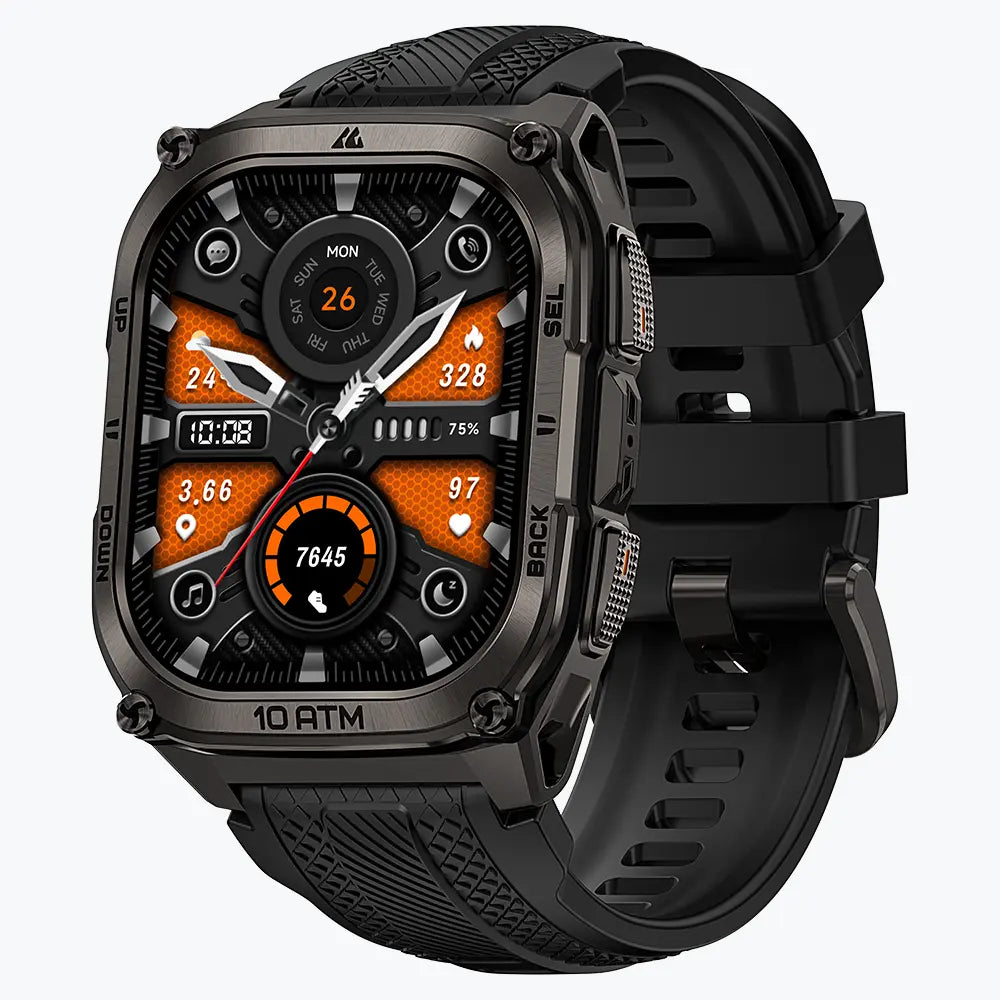
কসপেট

কেন অফলাইন নেভিগেশন দৌড়বিদদের নিয়ন্ত্রণ দেয়
বিভিন্ন কারণে ঘড়িতে তিনটি জিনিস দেখা যায়: মানচিত্রটি কাছাকাছি রাস্তা বা পথ দেখায়, একটি সংরক্ষিত রুট আপনার পরিকল্পিত পথ চিহ্নিত করে, এবং অবস্থান নির্দেশকটি দেখায় ঘড়িটি আনুমানিক কোথায় আছে। একটি পরিচিত এলাকা যাচাই করার জন্য মানচিত্রই যথেষ্ট হতে পারে। কোনো অপরিচিত পথ বা রেসের পথের জন্য, একটি রুট যোগ করুন যাতে অনুসরণ করার জন্য একটি রেখা থাকে।
দৌড়ের আগে আপনার ঘড়ি প্রস্তুত করুন।
প্রাথমিক সেটআপের জন্য, আপনার অ্যাপেক্সমুভযুক্ত ফোন, একটি উইন্ডোজ বা ম্যাক কম্পিউটার এবং ঘড়িটির জন্য একটি ডেটা কেবল প্রস্তুত রাখুন।
Apexmove ইনস্টল করুন এবং আপনার ঘড়িটি পেয়ার করুন
ইনস্টল করুন অ্যাপেক্সমুভ অ্যাপ. ব্লুটুথ চালু থাকলে, খুলুন আমার → আমার ডিভাইস → ডিভাইস যোগ করুন এবং আপনার নির্বাচন করুন
সঠিক অফলাইন মানচিত্র এলাকা ডাউনলোড করুন
- আপনার কম্পিউটারে KOSPET-এর ফাইলটি খুলুন। অফলাইন মানচিত্র সম্পদ ডাউনলোড কেন্দ্র. Apexmove-এ, হোম স্ক্রিনের উপরের ডানদিকে থাকা ডিভাইস আইকনে ট্যাপ করুন এবং সাইন ইন করার জন্য কম্পিউটারে থাকা QR কোডটি স্ক্যান করুন।
- আপনার চলমান অঞ্চলটি খুঁজুন এবং এর রিসোর্সগুলো ডাউনলোড করুন। এর মধ্যে অন্তর্ভুক্ত করুন ভূদৃশ্য মানচিত্র ফাইল; KOSPET বলছে যে এটি ছাড়া অফলাইন ম্যাপটি সঠিকভাবে কাজ নাও করতে পারে।
- ডাউনলোড করা আর্কাইভটি এক্সট্র্যাক্ট করুন। ঘড়িটি কম্পিউটারের সাথে সংযুক্ত করুন এবং সক্রিয় করুন। এমটিপি মোড জিজ্ঞাসা করা হলে।

- ঘড়িটিকে ড্রাইভ হিসেবে খুলুন এবং কপি করুন নিষ্কাশিত মানচিত্র ফাইল এর মধ্যে মানচিত্র ফোল্ডারটি বন্ধ করুন। সংকুচিত আর্কাইভ ফাইলটি ওই ফোল্ডারের বাইরে রাখুন।

- ঘড়িতে, চাপুন SEL → সেটিংস → মানচিত্র ব্যবস্থাপক. আপনার স্থানান্তর করা অঞ্চলটি তালিকায় দেখা যাবে।

সম্পূর্ণ পথের সাথে এর পরিধি মিলিয়ে নিন। যে মানচিত্রে শুরুটা আছে কিন্তু শেষ অংশের আগেই শেষ হয়ে যায়, তার ফলে পরবর্তীতে আপনি স্থানীয় মানচিত্রের বিস্তারিত তথ্য পাবেন না।
আপনার বিশ্বস্ত একটি রুট পরিকল্পনা করুন বা আমদানি করুন
Apexmove-এ, খুলুন অন্বেষণ করুন → + → পথ তৈরি করুন. দৌড়ানোর একটি রুটের ধরন বেছে নিন এবং কাস্টমাইজ করুন, তারপর মানচিত্রে শুরু এবং গন্তব্য চিহ্নিত করুন। পথটি পর্যালোচনা করুন এবং ট্যাপ করুন। সংরক্ষণ করুন → দেখার জন্য পাঠান.

আপনার কাছে যদি GPX বা KML ফাইল থাকে, তাহলে নির্বাচন করুন আমদানি রুট (GPX/KML) কোর্সটি আঁকার পরিবর্তে, ফাইলটি পাঠানোর আগে এর শুরুর স্থান ও দিক ভালোভাবে যাচাই করে নিন, বিশেষ করে যখন ফাইলটি কোনো রেস আয়োজক বা অন্য কোনো দৌড়বিদের কাছ থেকে আসে।
প্রেস SEL → নেভিগেশন → ব্রিফকেস আইকন → আমার রুটসমূহ ঘড়িতে। আপনার পাঠানো কোর্সটি খুঁজুন এবং নির্বাচন করুন। রুট ব্যবহার করুন. এই তালিকায় এটি দেখতে পাওয়া নিশ্চিত করে যে রুট স্থানান্তর সফল হয়েছে; এটি নিশ্চিত করে না যে আপনি আশেপাশের মানচিত্র ডাউনলোড করেছেন, তাই যাচাই করুন। ম্যাপ ম্যানেজারও।

KOSPET ঘড়িতে অফলাইন নেভিগেশন কীভাবে কাজ করে
স্থানীয় মানচিত্রের সাহায্যে স্যাটেলাইট পজিশনিং
মানচিত্রটি ঘড়িতে সংরক্ষিত থাকে এবং স্যাটেলাইট সংকেত এর অবস্থান সরবরাহ করে। একবার সেটআপ সম্পূর্ণ হয়ে গেলে, ডাউনলোড করা এলাকা বা সংরক্ষিত পথ দেখার জন্য মোবাইল পরিষেবার প্রয়োজন হয় না।
মোবাইল নেটওয়ার্ক চলে যাওয়ার মানে এই নয় যে জিপিএস সংযোগও বিচ্ছিন্ন হয়ে যাবে। বরং, গাছপালা, দালানকোঠা বা খাড়া ভূখণ্ডের কারণে অবস্থান নির্দেশক সরে গেলেও মানচিত্রটি দৃশ্যমান থাকতে পারে।
OPDR অ্যালগরিদম এবং রুট ট্র্যাকিং
KOSPET জানায় যে, GPS সংকেত দুর্বল হয়ে গেলেও এর OPDR অ্যালগরিদম কার্যকলাপের গতিপথ রেকর্ড করতে সাহায্য করে। তবে এটি কোনো নিশ্চয়তা দেয় না যে চিহ্নিতকারীটি আপনার হুবহু পদক্ষেপ অনুসরণ করবে। কোনো বিভ্রান্তিকর সংযোগস্থলে, প্রদর্শিত চিহ্নগুলোকে পথের নির্দেশিকা এবং আপনার দৃষ্টিগোচর পথগুলোর সাথে মিলিয়ে নিন।
দৌড়ের সময় অফলাইন নেভিগেশন ব্যবহার করা
জিপিএস প্রস্তুত রেখে আপনার কার্যক্রম শুরু করুন
আপনি ঘড়ি থেকে একটি সংরক্ষিত রুট নির্বাচন করতে পারেন। ওয়ার্কআউট পৃষ্ঠা বাইরে দৌড় রেকর্ড করার সময়। কোর্সটি এর মাধ্যমেও পাওয়া যায়। নেভিগেশন → আমার রুটসমূহ.
যাত্রা শুরু করার আগে, ঘড়িটি আপনার অবস্থান নির্ধারণ করা পর্যন্ত অপেক্ষা করুন। দেখে নিন যে মার্কারটি আপনার প্রকৃত শুরুর স্থানের কাছাকাছি আছে এবং পরিকল্পিত পথটি সঠিক দিকে যাচ্ছে। যদি পথটি অন্য কোথাও থেকে শুরু হয়, তবে ভুল প্রান্ত থেকে অনুসরণ করার চেষ্টা না করে Apexmove-এ গতিপথটি সংশোধন করুন।
মানচিত্রে পথের রেখা অনুসরণ করুন
নেভিগেশনের সময়, KOSPET দেখায় কমলা রঙে পরিকল্পিত পথ এবং নীল রঙে রেকর্ড করা পথ. তাদের সম্পর্ক আপনাকে একটি ভুল মোড় ধরিয়ে দেয়: নথিভুক্ত পথটি আপনার নির্বাচিত পথ থেকে সরে যেতে শুরু করে।

পথ পরিবর্তনের সতর্কবার্তা পেলে সাথে সাথে দিক পরিবর্তন না করে, বরং ভালোভাবে দেখে নিতে হবে। হতে পারে আপনি অন্য কোনো পথে চলে গেছেন, অথবা দুর্বল নেটওয়ার্কের কারণে নির্দেশক চিহ্নটি ভুল দেখাচ্ছে। একটু থামুন, সংযোগস্থলটি ভালোভাবে দেখুন এবং কাছাকাছি পথগুলো কীভাবে একে অপরের সাথে যুক্ত, তা জানতে মানচিত্র ব্যবহার করুন।
যখন প্রয়োজন, তখন অবস্থান চিহ্নিতকরণ ব্যবহার করুন।
Apexmove-এ এমন কোনো জায়গার জন্য একটি লোকেশন পয়েন্ট তৈরি করুন যা আপনার আবার খুঁজে বের করার প্রয়োজন হতে পারে, যেমন জল পানের বিরতিস্থল বা পথের প্রবেশপথ, এবং এটিকে ঘড়ির সাথে সিঙ্ক করুন। এরপর আপনি সম্পূর্ণ পথ অনুসরণ করার পরিবর্তে নেভিগেশনের জন্য সেই পয়েন্টটি বেছে নিতে পারবেন।
নেভিগেশনের সময় ব্যাটারির আয়ু পরিচালনা করা
KOSPET একটানা ২১-২২ ঘণ্টা পর্যন্ত জিপিএস ব্যবহারের তথ্য তালিকাভুক্ত করে।
সাধারণ ভুলগুলো এবং সেগুলো এড়ানোর উপায়
- আপনার একটি অবস্থান চিহ্নিতকারী আছে কিন্তু মানচিত্রের বিস্তারিত বিবরণ নেই। ম্যাপ ম্যানেজার পরীক্ষা করুন। যদি অঞ্চলটি অনুপস্থিত থাকে, তবে নিশ্চিত করুন যে এক্সট্র্যাক্ট করা ফাইলগুলি ঘড়িটির ম্যাপ ফোল্ডারে আছে এবং এর ল্যান্ডস্কেপ ম্যাপ ফাইলটিও অন্তর্ভুক্ত রয়েছে।
- মানচিত্রটি কমলা রঙের কোর্স লাইন ছাড়া দেখা যাচ্ছে। 'My Routes'-এ দেখুন। যদি কোর্সটি না থাকে, তাহলে Apexmove-এ ফিরে যান এবং এটি ওয়াচে পাঠিয়ে দিন।
- কম্পিউটারটি ঘড়িটি অ্যাক্সেস করতে পারছে না। নিশ্চিত করুন যে কেবলটি ডেটা ট্রান্সফার সমর্থন করে, সংযোগটি সুরক্ষিত এবং MTP মোড চালু আছে।
- কোর্সটি ভুল জায়গা থেকে শুরু হচ্ছে। রাউট ফাইল অথবা Apexmove-এ আপনার নির্বাচিত পয়েন্টগুলো যাচাই করুন, তারপর সংশোধিত সংস্করণটি স্থানান্তর করুন।
- দৌড় চলাকালীন মানচিত্রের বিস্তারিত বিবরণ শেষ হয়ে যায়। সম্ভবত আপনি ডাউনলোড করা অঞ্চলটি অতিক্রম করে গেছেন। জিপিএস ট্র্যাকিং চলতে পারে, কিন্তু ঐ এলাকার বাইরে স্থানীয় মানচিত্রের কভারেজের উপর নির্ভর করা উচিত নয়।
যেসব রুটে বাঁক বোঝা কঠিন, সেখানে ব্যবহার করার আগে পরিচিত কোনো ছোট পথে সেটআপটি পরীক্ষা করে নিন।
উপসংহার
সফলভাবে সেটআপ করার পর ঘড়িতে আপনাকে দুটি জিনিস যাচাই করতে হবে: ম্যাপ ম্যানেজারে চলমান অঞ্চল এবং মাই রুটস-এ আপনার নির্বাচিত পথ। শুরুতে, প্রথম সংযোগস্থলের লাইনের উপর নির্ভর করার আগে আপনার অবস্থান নিশ্চিত করে নিন।
এই নেভিগেশন বৈশিষ্ট্যসহ মডেলগুলো দেখতে, KOSPET-এর ওয়েবসাইট ভিজিট করুন। চলমান ঘড়ি এবং তুলনা করুন
প্রায়শই জিজ্ঞাসিত প্রশ্নাবলী
একটি রুট অনুসরণ করার জন্য আমার কি একটি GPX ফাইলের প্রয়োজন আছে?
না। আপনি Apexmove-এ একটি কোর্স আঁকতে পারেন। GPX এবং KML ইম্পোর্ট তখনই কাজে লাগে, যখন আপনার কাছে আগে থেকেই কোনো রেস বা অন্য কোনো রুট-প্ল্যানিং উৎস থেকে পাওয়া ফাইল থাকে।
ভুল পথে গেলে ঘড়িটি কি স্বয়ংক্রিয়ভাবে আমাকে নতুন পথ দেখাবে?
KOSPET-এর উদ্ধৃত T4 এবং M4 পণ্যের তথ্যে ডিউটিরত অবস্থায় স্বয়ংক্রিয়ভাবে পথ পরিবর্তনের বিষয়টি নথিভুক্ত করা নেই। নতুন কোনো পথ গণনা করা হয়েছে বলে ধরে নেওয়ার পরিবর্তে, কাছাকাছি পথগুলো যাচাই করতে মানচিত্রটি ব্যবহার করুন।
আমি কি বিচ্যুতি অনুস্মারক পরিবর্তন করতে পারি?
হ্যাঁ। KOSPET-এর নির্দেশিকায় ডিফল্ট দূরত্ব হিসেবে ২০ মিটার উল্লেখ করা আছে এবং বলা হয়েছে যে আপনি নেভিগেশন সেটিংস-এর অধীনে এটি পরিবর্তন করতে পারবেন।